|
リボンは、関連する項目ごとに[ファイル]、[基本定義入力]、[架構配置入力]などのメニューで分かれて表示されており、各メニューをクリックすると、さらにパネルごとに分類されて表示されます。

アイコンにカーソルを合わせクリックすると、コマンドを実行します。
それぞれのアイコンの上にマウスポインタをあわせると、割り付けられているコマンド名とコマンドの説明が表示されます。
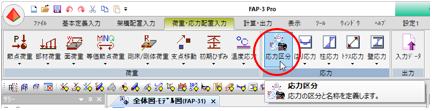
それぞれのアイコンの上にマウスポインタをあわせると、割り付けられているコマンド名とコマンドの説明が表示されます。
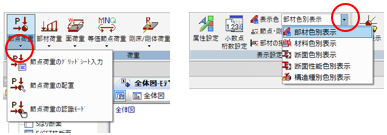
さらに、▼がついているコマンドでは、▼をクリックすると、サブメニューが表示されます。

 |
コマンドの表示について |
|
リボンの最小化 |
|
キーボードによるコマンドの実行 |
コマンドの表示について
[基本定義入力]や[架構配置入力]メニューのコマンドの表示は、【プロジェクト概要/単位系】の[部材入力方法]により、入力の必要がないコマンドは、グレー表示になります。
「構造モデル」を選択した場合

「設計モデル」を選択した場合

「設計モデル」を選択した場合
また、表形式で入力するタイプのコマンドは、データの入力または定義が完了した場合、コマンドアイコンがハイライト表示となり、「入力済み」であることが確認できます。

リボンの最小化
メニューをダブルクリックすると、パネルが非表示になり、リボンが最小化されます。
リボンが最小化されると、メニューのみ表示された状態になり、作業ウィンドウを広く使うことができます。
再度、メニューをダブルクリックすると元のサイズに戻すことができます。

リボンが最小化されると、メニューのみ表示された状態になり、作業ウィンドウを広く使うことができます。
再度、メニューをダブルクリックすると元のサイズに戻すことができます。
| ※ | リボンの上で右クリックすると表示されるポップアップメニューから、[リボンの最小化]を選択しても、リボンを最小化することができます。 |
最小化しているリボンは、メニューをクリックすると一時的にパネルが表示され、コマンドを実行することができます。
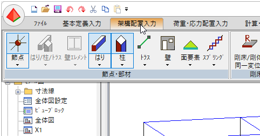
| ※ | パネルは、作業ウィンドウや表示階(層)タブの上に重ねて表示されます。 |
キーボードによるコマンドの実行
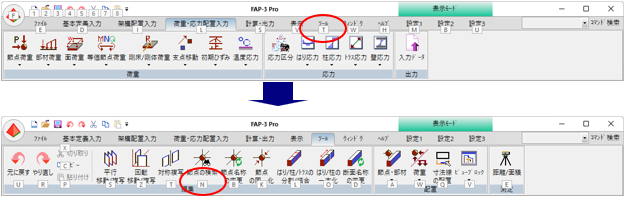
[Alt]キーを押すと、メニューに対応したアルファベットが表示されます。表示されているキーを入力すると、メニューが切替り、コマンドに対応したアルファベットが表示されます。
コマンドに対応したキーを入力するとコマンドが実行できます。
コマンドが実行されるとアルファベットは消えます。また、[Alt]キーを押してもアルファベットを消すことができます。
コマンドに対応したキーを入力するとコマンドが実行できます。
コマンドが実行されるとアルファベットは消えます。また、[Alt]キーを押してもアルファベットを消すことができます。
例:[Alt]キーを押してから、[T]キーを押すと[ツール]メニューが表示され、[N]キーを押すと【節点の検索】コマンドが実行できます。
▲PAGETOP